iOS 잠금화면 위젯에 경과 시간 표시하기 — 데일리베이비 2.14.1 빠른 기록과 흐려진 숫자 고치기
목차
1. 잠금화면 위젯은 이름표에 머물러 있었습니다
데일리베이비에는 iOS 잠금화면에 놓는 [수유]·[수면]·[기저귀] 빠른 기록 위젯이 있습니다(iOS 16.1 이상). 누르면 앱이 열리면서 수유·수면은 바로 시작되고, 기저귀는 바로 기록됩니다. 앱 안의 퀵액션을 잠금화면까지 꺼내 놓은 버튼이고, 퀵액션 자체를 어떻게 설계했는지는 회고 2편에 정리해 두었습니다.
2.14.0까지 이 위젯은 아이콘과 이름만 보여 줬습니다. 마지막 수유가 몇 시간 전이었는지는 결국 앱을 열어야 알 수 있었습니다. 진행 중인 기록이 있을 때는 더 어색했습니다. 아기가 자는 중에 [수면]을 누르면 '이미 수면을 기록 중이에요. 깼다면 아래 바에서 종료해주세요'라는 안내만 떴습니다. 코드 주석에 이유가 남아 있었습니다. 위젯이 진행 상태를 보여 주지 못하니 누름을 '끝내기'로 읽지 않기로 했던 것입니다.
2026년 11월 1일, 이 위젯을 조금 더 귀엽게 만들고 기록마다 얼마나 지났는지 보이게 바꾸기로 했습니다. 정한 것은 세 가지입니다.
- 마지막 기록 뒤 지난 시간을 'h:mm'으로 보여 준다. 수유는 '3:10 전', 기저귀는 '1:02 전'처럼 나온다.
- 수유 중이거나 자는 중이면 흐른 시간('0:42 쿨쿨')과 테두리를 보여 주고, 이때 누르면 그 기록을 끝낸다.
- Android 빠른 설정 타일에도 같은 글자를 붙인다.
위젯과 타일은 네이티브 코드라서 OTA 업데이트로는 낼 수 없습니다. 그래서 스토어 빌드 2.14.1로 묶었고, App Store에는 11월 2일 오전 9시 4분(한국 시각)에 한국·미국·일본에서 함께 출시됐습니다.
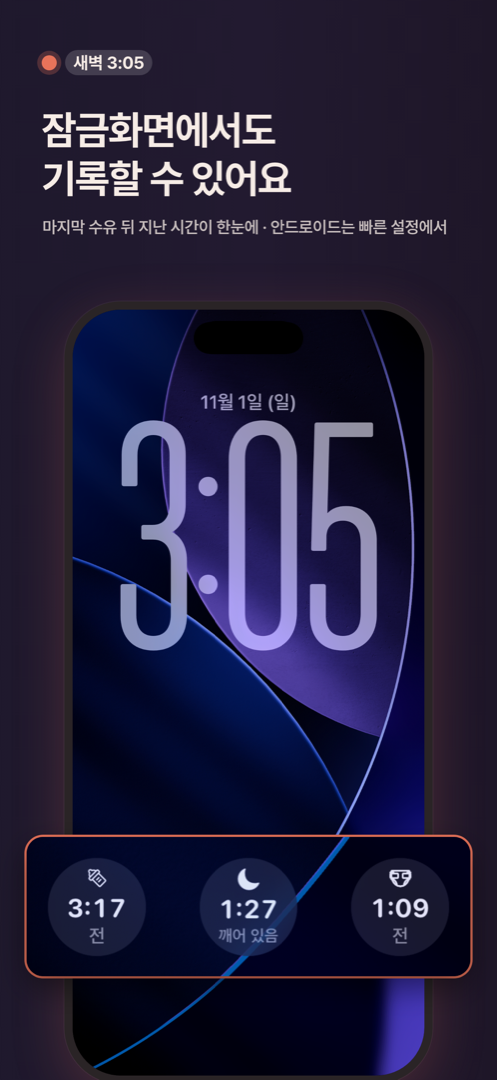
2.14.1에 맞춰 새로 만든 스토어 스크린샷(한국어)입니다. 아래쪽 동그라미 세 개가 [수유]·[수면]·[기저귀] 위젯입니다.
2. 시안 두 개 중 숫자가 큰 쪽을 고른 이유
시안은 두 가지로 그렸습니다. A안은 '2시간 5분 전'처럼 말로 읽히고, B안은 '2:05'처럼 큰 숫자 밑에 '전' 같은 짧은 낱말 하나를 붙입니다. 시안 파일에는 A안에 '말로 읽히게(추천)'라고 적어 두었습니다.
그런데 고른 것은 B안입니다. 데일리베이비는 2.14.0부터 한국어·영어·일본어로 나가고 있어서, 세 언어에서 버티는 쪽이 낫다고 판단했습니다. A안은 숫자 부분부터 '2시간 5분', '2h 5m', '2時間5分'으로 언어마다 모양과 길이가 달라집니다. B안은 '2:05'가 세 언어에서 똑같고, 바뀌는 것은 그 밑의 작은 낱말 하나뿐입니다. 실제 위젯에 들어간 낱말은 이렇습니다.
| 상태 | 숫자 예 | 한국어 | English | 日本語 |
|---|---|---|---|---|
| 마지막 수유·기저귀 뒤 | 3:10 | 전 | ago | 前 |
| 수유 중 | 0:12 | 수유 중 | Feeding | 授乳中 |
| 자는 중 | 0:42 | 쿨쿨 | Zzz | すやすや |
| 깬 뒤 | 1:20 | 깨어 있음 | Awake | 起きてる |
B안 시안에도 걸리는 점이 있었습니다. 숫자가 동그라미를 꽉 채워서 여백이 없어 보였습니다. 빽빽한 화면은 덜 다듬은 것처럼 보이기 때문에, 내용이 동그라미 안쪽에 여백을 두게 했습니다. 동그라미 위젯 뷰의 핵심만 옮기면 이렇습니다(발췌는 줄였고 주석은 한국어로 옮겼습니다).
// LockQuickViews.swift — accessoryCircular
ZStack {
  background
  if model.phase == .running {
    ring.strokeBorder(lineWidth: 2.5)        // 진행 중이면 테두리
  }
  VStack(spacing: 1) {
    LockQuickIcon(kind: model.kind, asleep: model.asleep)
      .frame(width: 13, height: 13)
    if let value = model.value {
      Text(value)                            // '3:10'
        .font(.outsideRounded(OutsideTokens.Typography.heading, weight: .bold))
        .monospacedDigit()
      Text(model.word)                       // '전' · 'ago' · '前'
        .font(.outsideRounded(OutsideTokens.Typography.micro))
        .foregroundStyle(.secondary)
    } else {
      Text(model.title)                      // 숫자가 없으면 이름만
        .font(.outsideRounded(OutsideTokens.Typography.micro))
    }
  }
  .lineLimit(1)
  .minimumScaleFactor(0.6)
  .padding(.horizontal, 11)                  // 동그라미 안쪽 여백
}
글자 크기는 디자인 토큰에서만 가져오고, 11pt 아래 크기는 쓰지 않게 막아 두었습니다. 자리가 모자라면 minimumScaleFactor로 줄이되 한 줄은 지킵니다. 숫자는 고정폭(monospacedDigit)이라 분마다 바뀌어도 폭이 흔들리지 않습니다. 지난 시간은 하루 직전의 '23:59'까지 보여 주는데, 이 값도 여백 안에 들어가는지 시험 렌더로 확인했습니다. 하루가 넘으면 숫자 대신 아이콘과 이름만 보여 줍니다.
직사각형 위젯은 마지막 수유의 시각과 양('00:02 · 160ml')이나 '누르면 깼어요' 같은 안내를 한 줄 더 씁니다. 한 줄 위젯은 시스템이 글자와 SF Symbol 하나만 그리므로 '수유 3:10 전'처럼 문장으로 둡니다. VoiceOver는 숫자 대신 문장으로 읽게 했습니다. 화면의 '3:10 전'을 스크린리더는 '마지막 수유 3시간 10분 전'(영어는 'Last feeding 3h 10m ago')이라고 읽습니다.
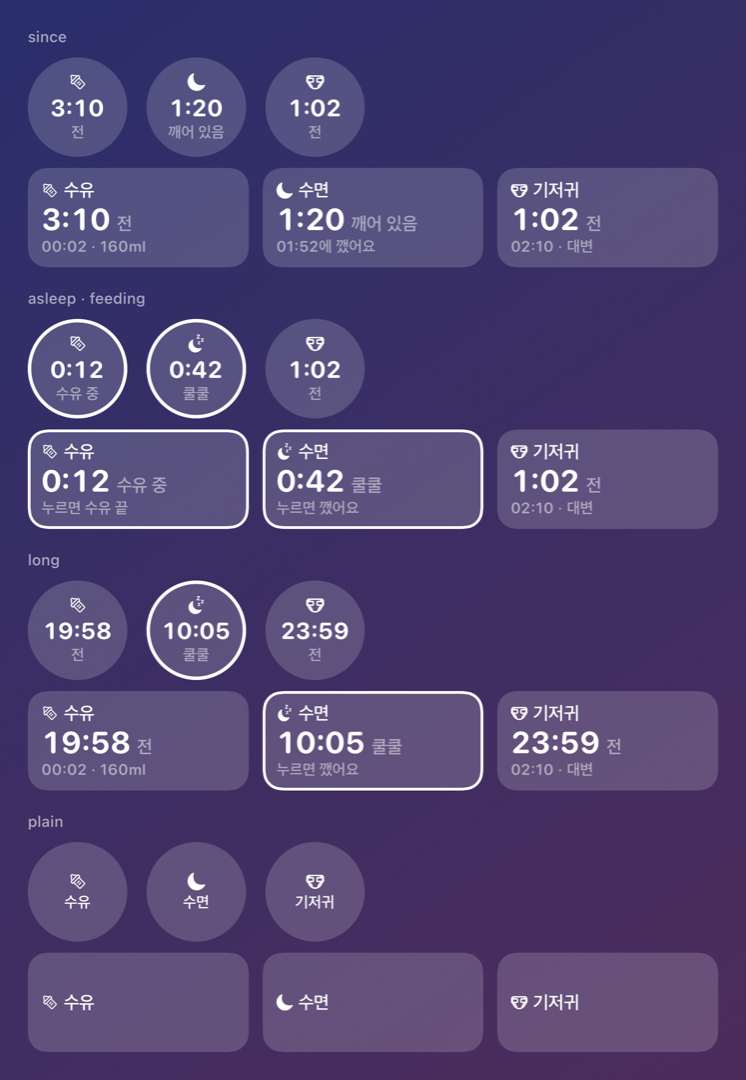
시험 코드가 실제 위젯 뷰를 그대로 그린 상태별 모습입니다. 위에서부터 지난 시간, 수유 중·자는 중(테두리), 숫자가 길 때, 숫자가 없을 때입니다.
같은 날 저녁 홈 화면 위젯도 같은 기준으로 손봤습니다. 바깥 판 안에 검은 상자가 또 있던 이중 테두리를 한 면으로 합치고, 테두리에 붙어 있던 버튼 글자는 여백 있는 채운 알약 버튼으로 바꿨습니다. 홈 화면 위젯을 처음 만든 과정은 회고 5편에 있습니다.
3. 위젯은 스스로 시간을 세지 않습니다
잠금화면 위젯은 타이머를 돌리는 작은 앱이 아닙니다. WidgetKit 위젯은 미리 받아 둔 타임라인 항목을 정해진 시각에 바꿔 그릴 뿐입니다. '3:10 전'이 '3:11 전'으로 바뀌려면 그 순간을 위한 항목을 미리 만들어 둬야 합니다.
무엇을 보일지는 LockQuickModel.swift 한 곳에서 정합니다. 위젯 종류, 앱이 남긴 스냅숏, 지금 시각을 받아 세 상태 중 하나를 고르는, 입출력 없는 모델입니다.
- plain: 아이콘과 이름만 보입니다. 기록이 없거나, 하루가 넘었거나, 로그아웃·임신 모드이거나, 원격 설정으로 끈 경우입니다.
- since: 마지막 기록 뒤 지난 시간입니다. 수유는 마지막 수유를 시작한 때부터, 수면은 깬 때부터, 기저귀는 마지막 기저귀부터 셉니다.
- running: 진행 중인 수유·수면입니다. 시작한 때부터 세고, 테두리를 그리고, 누르면 끝냅니다.
숫자는 분까지만 쓰고 초는 보여 주지 않습니다. 시간표는 이렇게 짭니다.
// OutsideTimeline.swift — 숫자가 다음에 바뀌는 순간: 기준 시각 + k분
static func nextMinute(after now: Date, anchor: Date) -> Date {
  let elapsed = now.timeIntervalSince(anchor)
  if elapsed < 0 { return anchor }
  let steps = floor(elapsed / 60) + 1
  return anchor.addingTimeInterval(steps * 60)
}

// LockQuickModel.swift — 30분 동안 숫자가 바뀌는 분마다 항목 하나
static func plan(kind: LockQuickKind, snapshot: OutsideSnapshot?, now: Date) -> OutsideTimeline.Plan {
  let reloadAt = now.addingTimeInterval(OutsideTimeline.horizon)   // 30분 뒤 다시 읽기
  var dates: [Date] = [now]
  let model = LockQuickModel(kind: kind, snapshot: snapshot, now: now)
  if let anchor = model.anchor {
    var step = OutsideTimeline.nextMinute(after: now, anchor: anchor)
    while step <= reloadAt {
      dates.append(step)
      step = step.addingTimeInterval(60)
    }
    // 하루가 되는 순간에는 이름만 보이도록 항목을 하나 더
    let dayAfter = anchor.addingTimeInterval(maxSince)
    if model.phase == .since, dayAfter > now, dayAfter <= reloadAt { dates.append(dayAfter) }
  }
  var unique: [Date] = []
  for date in dates.sorted() where unique.last.map({ date.timeIntervalSince($0) >= 1 }) ?? true { unique.append(date) }
  return OutsideTimeline.Plan(dates: unique, reloadAt: reloadAt)
}
기준(anchor)은 시계의 정각 분이 아니라 기록 시각입니다. 기록이 3시 12분 30초에 남았다면 숫자는 매분 30초에 바뀝니다. 정각에 맞춰 그리면 숫자가 최대 1분 가까이 늦게 넘어갑니다. 시험에도 '23시간 41분 30초 전 기록은 그 30초에 맞춰 바뀌고, 하루가 되는 순간 이름만 남는다'는 경우를 넣었습니다. 항목은 30분치(지금 하나와 분마다 30개)를 만들고, 그 뒤에는 시스템이 타임라인을 다시 읽게 합니다. 기록이 바뀌면 앱이 새 스냅숏을 쓰면서 위젯을 모두 다시 읽게 합니다.
[기저귀]를 위해 위젯이 읽는 스냅숏에 마지막 기저귀 시각과 짧은 설명('02:10 · 대변')을 넣었습니다. 지운 기록과 10분 넘게 미래로 찍힌 기록은 뺍니다. 선택 칸이라 옛 위젯은 이 칸을 그냥 지나치고, 칸이 비어 있으면 새 위젯은 이름만 보여 줍니다. 위젯 종류(kind) 세 개는 그대로 두어서, 이미 잠금화면에 놓아 둔 위젯도 다시 추가할 필요 없이 바뀝니다. 원격 설정으로 이 표시를 끄면, 앱을 열지 않아도 위젯이 설정을 확인해 출시 모양으로 돌아갑니다.
4. 진행 중인 기록은 누르면 끝냅니다
진행 중인 수유·수면은 동그라미에 테두리가 생기고, 자는 중이면 달에 z가 붙습니다. 이때 누르면 홈 화면 위젯의 [수유 끝]·[깼어요]와 같은 '끝내기'가 됩니다. 1장에서 말한 옛 주석의 전제가 사라졌기 때문에 바꿀 수 있었습니다. 화면에 보이는 것과 누름의 뜻을 맞춘 것입니다.
잠금화면에서 누르면 잠금 해제를 거쳐 앱이 열리고, 그 기록이 끝나면서 실행취소가 나옵니다. 앱이 다른 아기를 보고 있을 때도 위젯이 가리키던 기록을 끝내고, 끝낼 기록이 이미 없으면 새 기록을 만들지 않고 안내만 합니다. 같은 누름이 짧은 사이에 두 번 들어와도 한 번만 처리합니다. 오래 이어진 기록은 하단 바에서 끝낼 때처럼 끝난 시각을 묻습니다.
진행 중이 아닐 때의 누름은 출시 때와 똑같은 빠른 기록 동작 그대로입니다. 새 기능 때문에 손에 익은 동작이 달라지면 안 된다고 생각했습니다.
5. Android 빠른 설정 타일은 패널을 열 때 글자를 만듭니다
Android에는 사용자가 빠른 설정 패널에 직접 추가하는 [수유]·[수면]·[기저귀] 타일이 있습니다. 2.14.1에서 이 타일 아래에 같은 'h:mm' 글자를 붙였습니다. 진행 중이면 타일이 켜진 상태가 되고, 누르면 그 기록을 끝냅니다. 타일 아래 작은 글자(subtitle)는 Android 10(API 29)부터 쓸 수 있어서, 그보다 낮은 버전에서는 글자만 빠지고 켜짐과 끝내기는 똑같이 동작합니다.
고민은 글자를 언제 만드느냐였습니다. 앱이 '3:10 전'을 미리 써 두면, 앱을 닫고 몇 시간 뒤 패널을 열었을 때 낡은 숫자가 보입니다. 그래서 앱(JS)은 시각과 앱 언어의 틀({0} 전, 쿨쿨 {0})만 기기 안에 남기고, 글자는 패널이 열려 타일이 보이는 순간 네이티브가 지금 시각으로 만듭니다. 앱이 꺼져 있어도 맞는 값이 나옵니다. 앱은 남길 내용이 바뀔 때만 네이티브에 쓰고, 로그아웃하면 지웁니다.
// QuickRecordTileService.kt — 패널이 열려 타일이 보일 때마다
override fun onStartListening() {
  super.onStartListening()
  val view = current()  // QuickTileText.of(recordType, 앱이 남긴 시각·틀, System.currentTimeMillis())
  qsTile?.apply {
    state = if (view.running) Tile.STATE_ACTIVE else Tile.STATE_INACTIVE
    if (Build.VERSION.SDK_INT >= Build.VERSION_CODES.Q) subtitle = view.subtitle
    updateTile()
  }
}

// QuickTileInfo.kt — '3:10': 분 단위, 0:00 아래로는 내려가지 않음
fun hmm(diffMs: Long): String {
  val minutes = maxOf(0L, diffMs / 60_000)
  return "${minutes / 60}:${(minutes % 60).toString().padStart(2, '0')}"
}
'깬 뒤' 글자는 처음에 깬 지 {0}였습니다. 영어로는 'Awake for 1:39', 일본어로는 '起きてから 1:39'가 되는데, 좁은 화면에서 타일 글자가 숫자 앞에서 잘렸습니다. 정작 보여야 할 숫자가 사라진 것입니다. 그래서 같은 날 저녁 숫자를 앞으로 옮겼습니다.
// lib/outside/android.ts — 앱이 남기는 언어별 틀. 깬 뒤는 숫자 먼저
t: { ago: tr("{0} 전"), feeding: tr("수유 중 {0}"), asleep: tr("쿨쿨 {0}"), awake: tr("{0} 깨어 있음") },
이제 '1:20 깨어 있음', '1:20 awake', '1:20 起きてる'로 나옵니다. 낱말이 잘려도 숫자는 남습니다. B안을 고른 이유가 타일에서 한 번 더 확인된 셈입니다.
6. 어두워진 잠금화면에서 숫자만 흐렸습니다
기능을 넣은 날 저녁, iPhone 17 Pro 시뮬레이터(iOS 26.5)에서 잠금화면을 지켜보다가 이상한 것을 봤습니다. 잠근 직후와 화면이 어두워진 뒤에 위젯의 숫자('3:14')만 흐릿하게 남았습니다. 아이콘과 '전'은 또렷했습니다. 몇 분 앞이나 뒤의 값이 보일 때도 있었습니다.
원인은 타임라인 항목 사이의 글자 전환이었습니다. 항목이 바뀔 때 OS는 바뀐 글자에 전환 효과를 넣습니다. 그런데 어두워진(Always-On) 잠금화면에서는 이 전환이 끝나지 않고 중간에 멈췄고, 새 숫자가 흐린 채 남았습니다. 아이콘과 '전'은 분마다 바뀌지 않으니 전환될 일이 없어서 또렷했던 것입니다.
해결은 숫자가 바뀔 때 전환을 쓰지 않는 것이었습니다.
// LockQuickViews.swift — 숫자는 타임라인 항목(분)마다 바뀝니다.
// 어두워진(Always-On) 잠금화면에서 항목 사이의 글자 전환이 중간에 멈춰
// 새 숫자가 흐리게 남았으므로, 바뀌는 순간 바로 바꿉니다.
struct LockQuickInstantText: ViewModifier {
  func body(content: Content) -> some View {
    if #available(iOS 16.0, *) {
      content.contentTransition(.identity)
    } else {
      content
    }
  }
}

// 동그라미·직사각형 위젯의 내용(VStack) 끝에 붙임
.modifier(LockQuickInstantText())contentTransition(.identity)는 내용이 바뀔 때 애니메이션 없이 바로 바꾸라는 뜻입니다. iOS 16부터 쓸 수 있어서 버전 확인으로 감쌌습니다. 고친 뒤 2분 동안 지켜보니 숫자는 늘 또렷했고 실제 지난 시간과 맞았습니다(3:29 → 3:30 → 3:31). 잠근 직후에도 또렷했습니다. XCTest 50개와, 타일 재료·글자 크기 기준·골든 값을 보는 JS 쪽 시험도 다시 통과했습니다.
이 문제는 시험 렌더로는 잡히지 않습니다. 시험은 한 장면을 그림으로 뽑을 뿐이고, 전환은 시간이 흐르면서 잠금화면 상태가 바뀔 때만 드러나기 때문입니다. 분마다 바뀌는 숫자를 잠금화면에 띄운다면 처음부터 전환을 끄고 시작하는 편이 낫다고 생각합니다.
7. 정리: 출시와 남은 숙제
2.14.1에는 이 기능과, 11월 1일 저녁에 시험하며 고친 세 가지가 들어갔습니다. 숫자 흐림, 홈 화면 위젯 모양, 그리고 영어·일본어 화면에서 가족 이름표의 첫 글자가 한국어로 나오던 문제입니다. 실용적으로 정리하면 이렇습니다.
- 좁은 자리에 여러 언어를 넣는다면 큰 숫자에 짧은 낱말 하나를 붙이고 숫자를 앞에 둡니다.
- 위젯은 시간을 세지 않습니다. 기록 시각을 기준으로 분마다 타임라인 항목을 미리 만듭니다.
- 분마다 바뀌는 숫자에는
contentTransition(.identity)를 붙여 전환을 끕니다. - 누름의 뜻은 화면에 보이는 것과 맞춥니다.
- Android 타일 글자는 시각과 틀만 남겨 두고 패널을 열 때 만듭니다.
- React Native 앱이라도 위젯과 타일은 네이티브 코드라 OTA로 낼 수 없으니, 스토어 빌드 일정에 맞춰 계획합니다.
남은 문제도 있습니다. 숫자 흐림의 재현과 확인은 시뮬레이터에서 했습니다. 시뮬레이터와 시험 렌더는 실제 기기의 잠금화면이 위젯을 그리는 방식과 달라서, 실기기에서 더 지켜봐야 합니다. 새 버전을 설치한 뒤에는 앱을 한 번 열어야 위젯과 타일에 쓸 데이터가 채워집니다. 하루 넘게 기록하지 않은 항목은 숫자 없이 이름만 보이고, Android 10 아래 버전에서는 타일 아래 글자가 나오지 않습니다.
데일리베이비의 App Store·Google Play 링크는 앱 페이지에 있습니다.